



Ce souhait que vous utilisez un GPS sur votre téléphone pour être en mesure de se déplacer plus facilement. Vous doutez entre les deux plus populaires, Google Maps et Waze, et vous choisissez ces derniers, plus axés sur l’assistance mutuelle de la communauté. En effet,L’ application Waze , qui est devenue un concurrent sérieux de Google Maps dans le monde du GPS ces dernières années, est un outil parfait pour guider pendant vos voyages lorsque vous êtes dans la voiture.Ce principe repose principalement sur l’ assistance mutuelle de la communauté .
En effet, Waze vous permet de connaître en temps réel tout dysfonctionnement ou retard sur la route grâce aux alertes de l’utilisateur.
Et c’est très pratique pour obtenir très rapidement une idée de ce qui se passe pour vous sur le chemin.En outre, il y a eu une application depuis plusieurs années : Android Auto, qui vous permet de connecter votre smartphone au tableau de bord de votre voiture . Idéal pour ne plus avoir à regarder l’écran de votre téléphone pour connaître votre itinéraire.Voici un article qui explique comment installer et utiliser l’application Waze sur Android Auto. Nous allons décrire la procédure complète pour obtenir Waze sur votre smartphone, puis comment configurer ces outils sur l’écran de votre voiture.
Utiliser Waze et Android Auto sur votre smartphone Android
Installer Waze sur Android ne relève pas du casse-tête. En quelques minutes, votre téléphone devient un véritable copilote capable de vous signaler chaque ralentissement. Suivez le fil pour profiter de Waze et Android Auto ensemble.
Commencez par télécharger les deux applications, passage incontournable pour bénéficier du guidage précis et de la dynamique communautaire de Waze, alliée au confort d’Android Auto.
Téléchargement de Waze et Android Auto depuis le Play Store
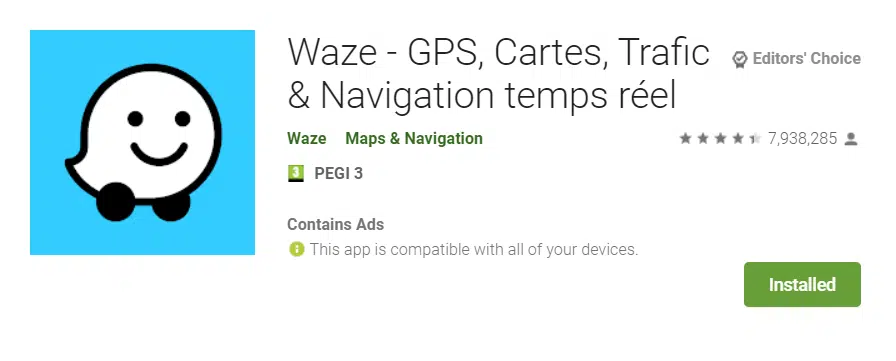
Toutes les démarches démarrent sur un Play Store ouvert. Recherchez Waze et lancez l’installation : quelques secondes suffisent pour que l’appareil soit prêt. Les instructions s’affichent à l’écran, laissez-vous guider. Pour Android Auto, le principe est similaire, mais il faudra d’abord vérifier la version de votre téléphone.
Waze sur smartphone Android
Dès que l’installation de Waze est terminée, l’application apparaît sur votre appareil. Elle se configure en un clin d’œil. Paramétrez vos préférences de navigation, donnez accès à la localisation : votre GPS communautaire est prêt.
Reste la question d’Android Auto. Son accès dépend de la version de votre système : sur les anciens appareils, le téléchargement reste nécessaire ; sur les modèles plus récents, la fonction est déjà intégrée à Android.
Android Auto sur votre téléphone
Pour ceux dont le téléphone fonctionne sous une version d’Android antérieure à 10, une installation classique depuis le Play Store suffit. Les paramètres s’ajustent selon vos besoins et les indications à l’écran s’affichent étape par étape.
Pour Android 5 à 9 :
Il vous faudra télécharger Android Auto via le Play Store, puis le paramétrer à partir des notifications système.
Pour Android 10 et au-delà :
Il n’y a plus de téléchargement à effectuer : la fonction Android Auto s’ajoute par défaut à votre appareil. Il suffit de rechercher l’icône dans le menu puis de procéder à la configuration de base.
Une fois Waze et Android Auto installés, tout se joue dans la synchronisation des deux outils.
Configurer Waze avec Android Auto
Votre smartphone branché en USB à la voiture, c’est le moment crucial : l’interface Android Auto s’affiche automatiquement sur l’écran du tableau de bord. Quelques manipulations permettent de tirer profit de la combinaison Waze + Android Auto pour des trajets bien moins imprévisibles.
Voici, étape par étape, comment utiliser cette configuration :
- Ouvrez Android Auto sur le téléphone. Si la connexion s’établit, l’affichage bascule automatiquement sur l’écran central de votre voiture.
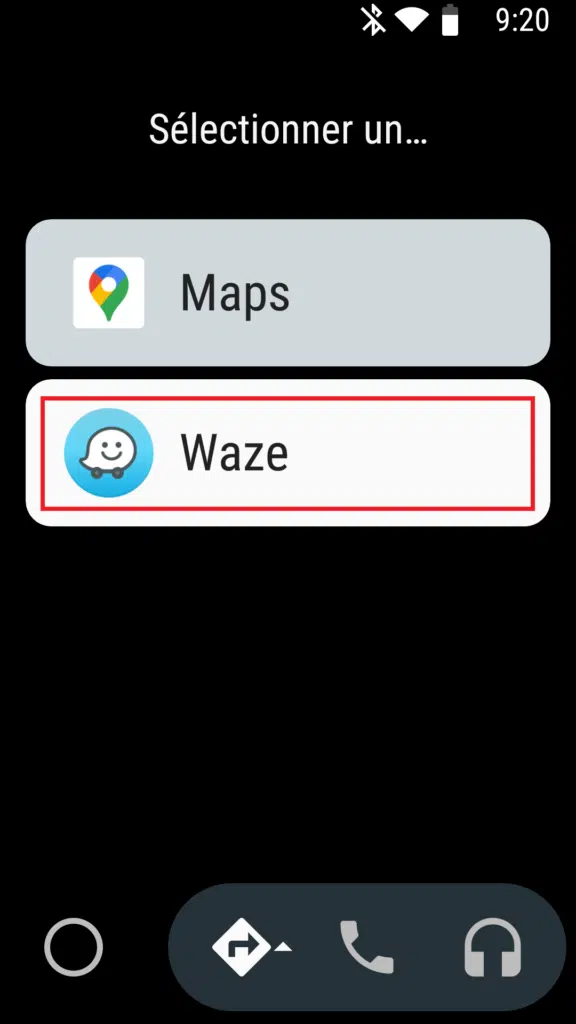
- Depuis l’écran, choisissez votre appli GPS. Place au mode routier : sélectionnez Waze, qui propose alors une interface épurée et lisible, pensée pour la conduite.
- Saisissez une adresse à la main ou en utilisant la commande vocale. L’assistant interprète vos instructions et lance la navigation.
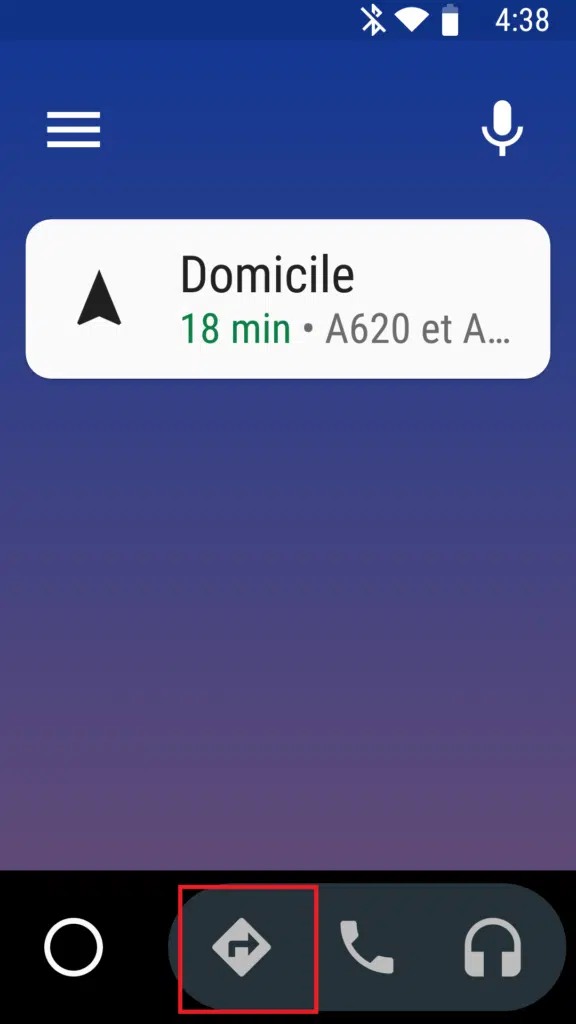
- Si Waze ne s’affiche pas aussitôt, une icône GPS (flèche en bas de l’écran) permet d’accéder rapidement à l’application et de basculer entre les outils.
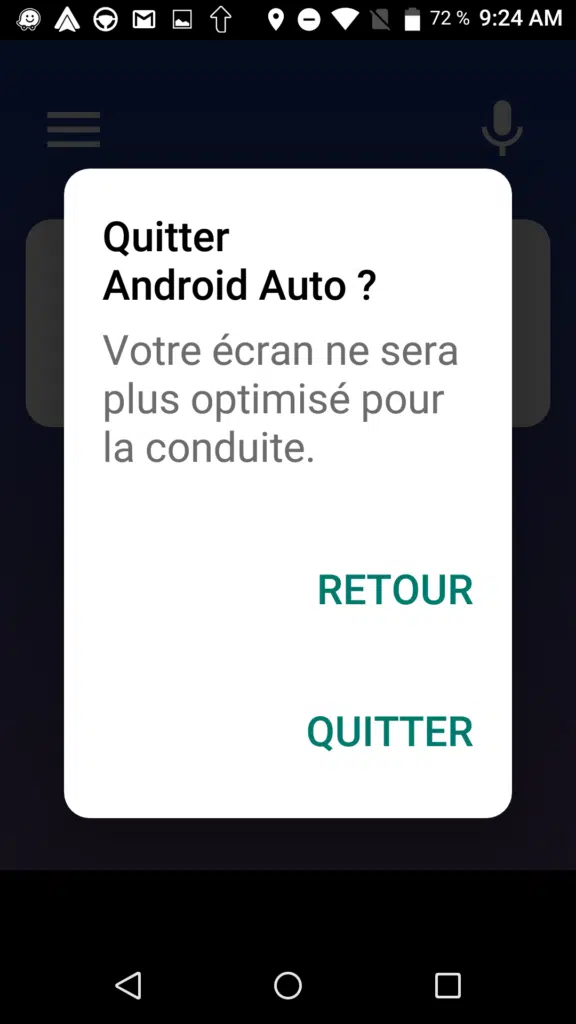
- Pour revenir à l’accueil du système embarqué, il suffit de presser le cercle situé en bas à gauche de l’interface.
Associer Waze et Android Auto à bord d’un smartphone Android, c’est accorder à chaque trajet une longueur d’avance sur les imprévus. Si une étape bloque ou qu’une notification vous prend de court, prenez le temps de repasser les grandes lignes décrites ici : chaque détail a été conçu pour faire sauter les écueils habituels. Désormais, la route se dévoile sans mauvaise surprise, et chaque détour se gère depuis le tableau de bord, avec l’assurance de rater aucun signal d’alerte.