


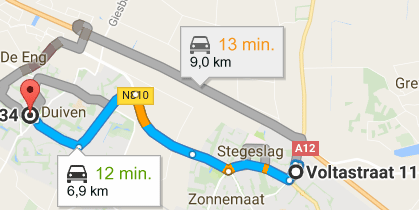
Personne n’a jamais applaudi en recopiant à la main dix adresses dans Google Maps. Pourtant, des milliers de professionnels s’y astreignent chaque jour, faute de connaître une astuce simple et diablement efficace : relier Excel à Google Maps pour générer des itinéraires en un clin d’œil.
Excel et Google Maps : une alliance qui fait gagner du temps
Vous avez déjà une liste d’adresses soigneusement compilée dans un fichier Excel ? Parfait. Pour localiser un contact ou planifier un trajet, inutile de jongler entre copier-coller et saisies répétitives. Il existe une méthode bien plus rapide : intégrer directement dans Excel un lien cliquable vers Google Maps.
A lire également : Guide Michelin : faire un itinéraire Michelin facilement
Le principe ? S’appuyer sur la fonction HYPERLINK d’Excel pour générer, pour chaque ligne, une adresse unique menant à la carte de votre choix. Un clic, et Google Maps s’ouvre sur l’emplacement recherché. Fini les allers-retours fastidieux.
Voici à quoi ressemble cette formule dans la barre de formule d’Excel. Le résultat : un simple mot « Carte » sur lequel il suffit de cliquer pour accéder instantanément à la localisation sur Google Maps.
A voir aussi : Stations de gonflage pneus : où vérifier la pression facilement ?

Testez le lien hypertexte « carte » : la fenêtre familière de Google Maps s’affiche immédiatement, pointant précisément sur l’adresse de la ligne sélectionnée. Impossible de faire plus direct.
Pour ceux qui souhaitent s’y essayer, voici la formule à entrer dans votre cellule (admettons en E5) : =HYPERLIEN (« http://www.google.nl/maps/place/ »&D2& » »&C2& » »&B2; »Kaart »). Copiez-la dans les cellules voulues, en veillant à respecter la structure des colonnes.

Envie d’aller plus loin et de générer un itinéraire entre deux adresses de votre tableau ? Excel le permet aussi. Dans la cellule F2, saisissez la formule suivante : =HYPERLIEN (« http://www.google.nl/maps/dir/ »&$D$2& » »&$C$2& » »&$B$2& »/ »&D3& » »&C3& » »&B3, »route »)

Vous souhaitez appliquer la formule à toute une colonne de votre liste ? Pas besoin de copier-coller ligne par ligne. Excel dispose d’une fonction maline : la poignée de recopie. Placez votre curseur dans l’angle inférieur droit de la cellule contenant la formule. Il prend alors la forme d’une petite croix noire. Un double-clic, et la formule s’applique à toutes les lignes de votre tableau, sans effort.
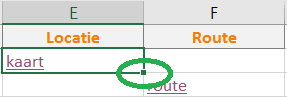
Cet outil, la poignée de remplissage (ou « drag »), fait gagner un temps précieux, surtout pour les longues listes d’adresses. La manipulation devient presque ludique : un geste, et la magie opère.
Pour les curieux qui veulent approfondir leurs compétences sur Excel, ou découvrir d’autres astuces pour travailler plus efficacement au quotidien, des formations existent, aussi bien aux Pays-Bas qu’en Belgique. N’hésitez pas à prendre contact pour explorer toutes les possibilités offertes par le logiciel.
Pour ceux qui souhaitent se perfectionner sur Excel, voici quelques formations en ligne à découvrir :
- Formation de base Excel : Cliquez ici pour accéder à l’e-learning Excel compétences de base
- Excel « Travailler avec les fonctionnalités » : Cliquez ici pour accéder à l’e-learning Excel « Travailler avec les fonctions »
- « Analyse dans Excel » : Cliquez ici pour accéder à l’e-learning « Analyse dans Excel »
Un fichier Excel, des adresses, deux formules… et soudain, chaque déplacement devient une affaire réglée en quelques secondes. À chacun, désormais, de transformer ses listes en cartes interactives, et de laisser Excel ouvrir la voie vers des trajets plus fluides.